viernes, 15 de enero de 2016

Error por falta de sysmenu.dll u otro dll


La causa conocida de este error del el sysmenu.dll ha sido identificada como relacionada con los programas de adware (normalmente un navegador add-on que inserta anuncios publicitarios) siendo identificado como una amenaza por el antivirus y es borrado.
Solución:
  • Ejecute Autoruns y busque la pestaña llamada "Scheduled Task"
  • Busca las rutas resaltadas en amarillo resaltado que termina con sysmenu.dll.
  • Haga clic derecho en cualquier fila amarilla destacada que termine con sysmenu.dll y elija Eliminar.
  • Si elimina rutas que no estén resaltados en amarillo, podría causar algunos problemas para arrancar su PC.
  • Reinicie el computador
  • Espere al menos 5 minutos para confirmar que el problema se ha resuelto.
Nota: usted también puede eliminar todas las rutas resaltadas en amarillo
Visto en: Dll-files

miércoles, 16 de septiembre de 2015

No se puede instalar Windows en este disco. el disco seleccionado tiene el estilo de partición GPT?

La Tabla de partición GUID (GPT) es parte del estándar de partición de sistema EFI (Extensible Firmware Interface). GPT facilita un mecanismo de partición de discos más flexibles que el anterior esquema de partición MBR (Registro de inicio maestro). La partición GPT se desarrolló con el fin de esquivar la cuestión del tamaño de las particiones MBR; el tamaño máximo de una partición MBR es de 2 terabytes (Tb). Las particiones GPT, en cambio, permiten sobrepasar este límite.

Pasos si se esta instalando Windows 7:


Pulsar Shift + F10 para entrar al CMD
Descripción puntos rojos del 1 al 7:
  1. Escribir el comando diskpart, este comando permite una gestión completa del disco duro, luego de escribir el comando pulsamos <enter>.
  2. Tenemos que ver cuantos disco existen, hay que escribir el comando list disk y pulsamos <enter>, en este caso solo hay uno, y sale que tiene una estructura GPT.
  3. Para realizar cualquier operación necesitamos seleccionar el disco en este caso el 0 (cero), con el comando select disk 0
  4. Aquí listamos con el comando list partition todas las particiones existentes, este comando es solo para observar, verán las particiones que hay en ese momento.
  5. Con el comando clean, se elimina toda la estructura del disco duro convirtiéndolo en MBR.
  6. Nuevamente se listan las particiones con el comando list partition, no existirán particiones ya que el comando clean se encargó de eliminarlas.
  7. Se lista nuevamente con el comando list disk, listo para instalar Windows 7.
Por último escribimos el comando Exit, para salir del CMD

Pasos si tiene conectado un disco duro interno o externo:


Abra una ventana de comando CMD y siga los pasos anteriores del 1 al 7, ahora ya podrá volver a iniciar, particionar y formatear la unidad interna o externa.


Visto en: forums.lenovo.com y knowledge.seagate.com


lunes, 29 de junio de 2015

Como cambiar el nombre de la carpeta y del usuario en Windows

  • Lo primero que vamos a necesitar es una segunda cuenta de usuario administrador, para crear la cuenta vamos al Panel de Control -> Cuentas de Usuario -> Crear una nueva cuenta de usuario
  • Con la segunda cuenta de administrador, podemos ir a C:/Users o C:/Usuarios y cambiar el nombre de la carpeta del usuario a la que deseemos
  • Ya tenemos el nombre de usuario y nuestra carpeta con el nuevo nombre, pero esto no es suficiente, aún tenemos que decirle a Windows que la ruta de ese usuario a cambiado, para ello pulsamos la tecla Windows+r y escribimos regedit, esto abre el registro, una vez allí tenemos que buscar:


HKEY_LOCAL_MACHINE
SOFTWARE
Microsoft
Windows NT
CurrentVersion


  • Para cambiar el nombre del usuario, haga doble clic en RegisteredOwner. Escriba el nuevo nombre de usuario y luego haga clic en Aceptar
  • Si desea cambiar el nombre de la organización, haga doble clic en RegisteredOrganization. Escriba el nuevo nombre de organización y luego haga clic en Aceptar

  • Por último vamos a ProfileList donde veremos varias carpetas que empiezan por S-1-xxx, tenemos que mirar una por una fijándonos en el atributo ProfileImagePath a la derecha, hasta encontrar el nombre de nuestro usuario, una vez identificado pulsamos doble clic para cambiar al nombre que le hayas puesto a la carpeta y luego haga clic en Aceptar
Visto en: blog.josmantek.com y support.hp.com


martes, 9 de junio de 2015

Problemas de conexión a la red

Liberar, renovar y refrescar la información de tus DNS y dirección IP
Windows 8
  1. En el escritorio pulsa la tecla de Windows + X.
  2. Selecciona Símbolo de sistema (Ejecutar como administrador).
  3. Sigue con las instrucciones de Windows XP (a partir del paso 2) más abajo.
Windows Vista/ Windows 7

Tanto en Windows Vista como en Windows 7 necesitarás ejecutar la Ventana de Símbolo del Sistema en modo administrador para poder realizar estas funciones. Para hacerlo sigue estos pasos:
  1. Haz clic en Inicio.
  2. Selecciona Programas.
  3. Selecciona Accesorios y busca el Símbolo de Sistema.
  4. Haz clic derecho sobre el Símbolo de Sistema y clic izquierdo sobre Ejecutar como Administrador.
  5. Sigue con las instrucciones de Windows XP (a partir del paso 2) más abajo.
Windows XP
  1. Haz clic en Inicio y a continuación en Ejecutar. Escribe cmd en el cuadro de diálogo y pulsa Aceptar. Debería abrirse la ventana de Símbolo del Sistema.
  2. Escribe ipconfig /release y pulsa Intro.
  3. Espera unos segundos hasta que aparezca un mensaje que confirme que la dirección IP ha sido liberada.
  4. Escribe ipconfig /renew y pulsa Intro.
  5. Espera unos segundos hasta que aparezca un mensaje que confirme que la dirección IP ha sido renovada.
  6. Escribe ipconfig /flushdns y pulsa Intro.
Cierra la ventana de Símbolo del Sistema e intenta conectar.


Modificadores y opciones que se pueden emplear con IPCONFIG

Comando
Uso
IPCONFIG /all
Muestra toda la información disponible en el adaptador o tarjeta de red empleado
IPCONFIG /release
Libera la dirección IP del adaptador especificado
IPCONFIG /renew
Renueva la dirección IP del adaptador especificado
IPCONFIG /displaydns
Muestra el contenido de la caché de resolución DNS
IPCONFIG /flushdns
Vacía la memoria caché de resolución DNS
IPCONFIG /registerdns
Actualiza todas las concesiones DHCP y vuelve a registrar los nombres DNS
IPCONFIG /showclassid
Muestra todas las identidades (ID) permitidos para este adaptador
IPCONFIG /setclassid
Modifica el identificador de clase
IPCONFIG /allcompartments /all
Muestra información detallada sobre todos los compartimientos


Visto en: eu.battle.net

lunes, 8 de junio de 2015

Impresoras

Problemas:
Se queda cargando indefinidamente
No imprime
Documentos que quedan en cola y son imposibles eliminar

Solución

Lo primero que tenemos que hacer es crear un "nuevo documento de texto" en el bloc de notas, de tipo ".txt", abrirlo y escribir lo siguiente:

@echo off
net stop spooler
echo Eliminando archivos de la cola de tareas de la impresora…
del %systemroot%\system32\spool\printers\*.shd
del %systemroot%\system32\spool\printers\*.spl
pause
net start spooler

Guarda este archivo con el nombre que desees, pero recuerda guardarlo como .bat para crear un script


Es importante destacar que necesitas ejecutar el archivo como administrador


Visto en: taringa.net/lzgallo y informaticucho.blogspot

jueves, 4 de junio de 2015

Como desarmar un computador portatil

En realidad no es difícil, sólo hay que ser cuidadoso y ordenado. Si no estás seguro de poder desarmarlo o simplemente no te atreves o sabes que no eres muy bueno desarmando piezas delicadas (por ejemplo, si eres de los que se desesperan/frustran al no poder desarmar una pieza y comienzan a aplicar mas fuerza debes pensarla 2 veces antes de desarmar).

Tienes que tener en cuenta algunas precauciones: usa una pulsera antiestática y trabaja en una superficie de madera sobre piso de laminado o madera de ser posible. Lo peor que se puede hacer es trabajar en superficie metálica sobre piso de alfombra.


miércoles, 25 de marzo de 2015

Reseteo de impresora Epson

Siga los pasos a continuación, son el procedimiento de instalación para que funcione el reseteo.

Paso No. 1
Cuando descarguemos el archivo veremos que este esta comprimido, del mismo tenemos que realizar la descompresión  y para ello necesitaremos un programa, recomendamos que usen Winrar, para saber como realizar la descompresión vea el siguiente instructivo de como descomprimir un documento. ver imagen
hacemos clic en Extraer aquí y nos aparecerá una carpeta
Paso No. 2
Después que tenemos el archivo descomprimido hacemos doble clic en el archivo del programa que tiene la siguiente imagen. La necesidad es de ejecutar este archivo y lo podemos hacer dando doble clic el clic derecho y ejecutando el archivo.

Paso No. 3
Aparecerá un mensaje diciendo que solo es gratis este programa hacemos clic en "Acept".

Paso No. 4
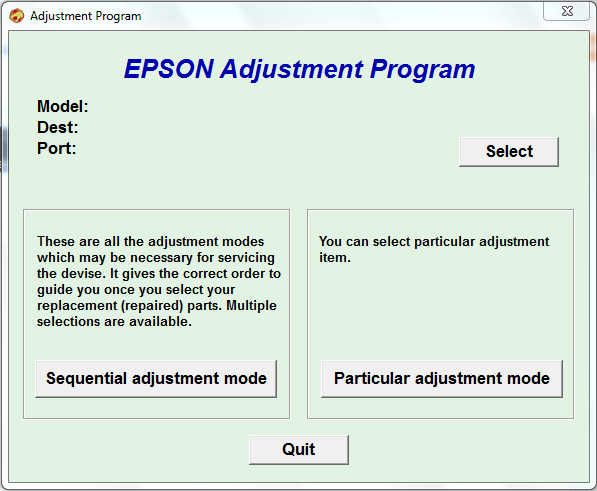
En el próximo paso tenemos que seleccionar la opción de "Select" situada en la parte superior derecha. ver imagen
haga clic en selet
Paso No. 5
Luego aparecerá la ventana que nos permite seleccionar el puerto en que esta conectada la impresora, en este ponemos la opción "Auto Select" y hacemos clic en OKver imagen a continuación...
dejamos el port en Auto selection
Paso No. 6
En Model Name aparecerá el nombre del reset que estamos tratando de instalar, ya después la "Destination" la dejamos tal y como aparece y en Port dejamos la opción predeterminada que en este caso es "Auto Selection"vea la imagen anterior, en caso de pregunta elabore un comentario.
Después de hacer clic en OK, desaparecerá la ventana donde seleccionamos Auto selection, y se quedara la venta principal del programa, en este tendremos que seleccionar la opción Particular Adjustment Modever imagen...
Paso No. 7
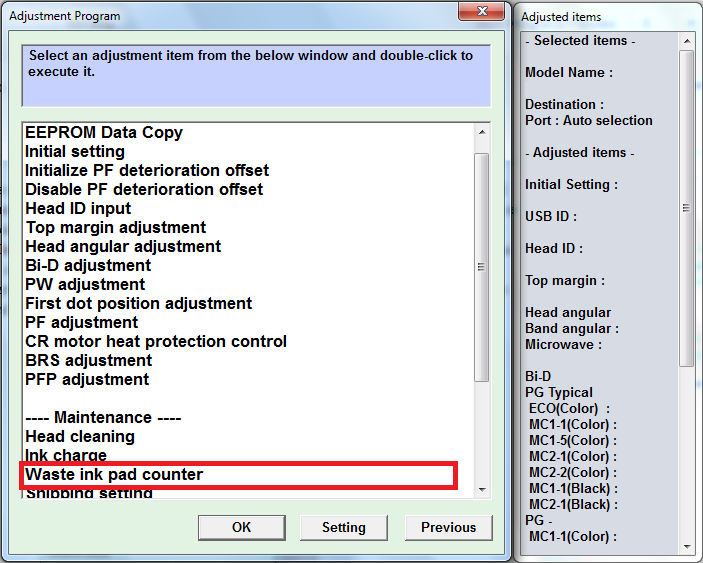
En este paso tenemos que tener mucho cuidado, cualquier otra opción que seleccionemos puede ser fatal para nuestra impresora, tanto así que puede eliminar la configuración de nuestra impresora para siempre, se recomienda solo seleccionar la opción que le diremos. La opción que tiene que seleccionar se llama Waste Ink Pad Counter y hacemos clic en OK para continuar. esto restaurara la impresora para decirle que ya no tiene residuos de tinta, aunque se haga esto tiene que saber que los residuos están llenos, aunque tal vez la impresora llegue a pensar esto por la cantidad de paginas que se han impreso con ella, pero en realidad puede causar problemas con el tiempo. 
solo haga clic en waste ink pad counter
Luego de seleccionar esta opción hacemos clic en OK.

Paso No. 8
Ahora seleccionamos las opciones que aparecen para seleccionar, después de ello hacemos clic en CHECK, para verificar que todo este bien, hacemos clic en ACEPT, luego hacemos clic en INITILIZATION y luego cuando este proceso termine hacemos clic en FINISHdespués de todo este proceso apagamos la impresora, esperamos unos 30 segundos y encendemos nuevamente, de esta manera hemos reanudado el contador de paginas el cual nos decía que nuestra impresora tenia los depósitos de tinta llenos. ver imagen...

Visto en: rellenadodecartuchos